
界面
...大约 2 分钟
博主使用的Office版本是2021版,本文章主要参考ribbon
界面布局
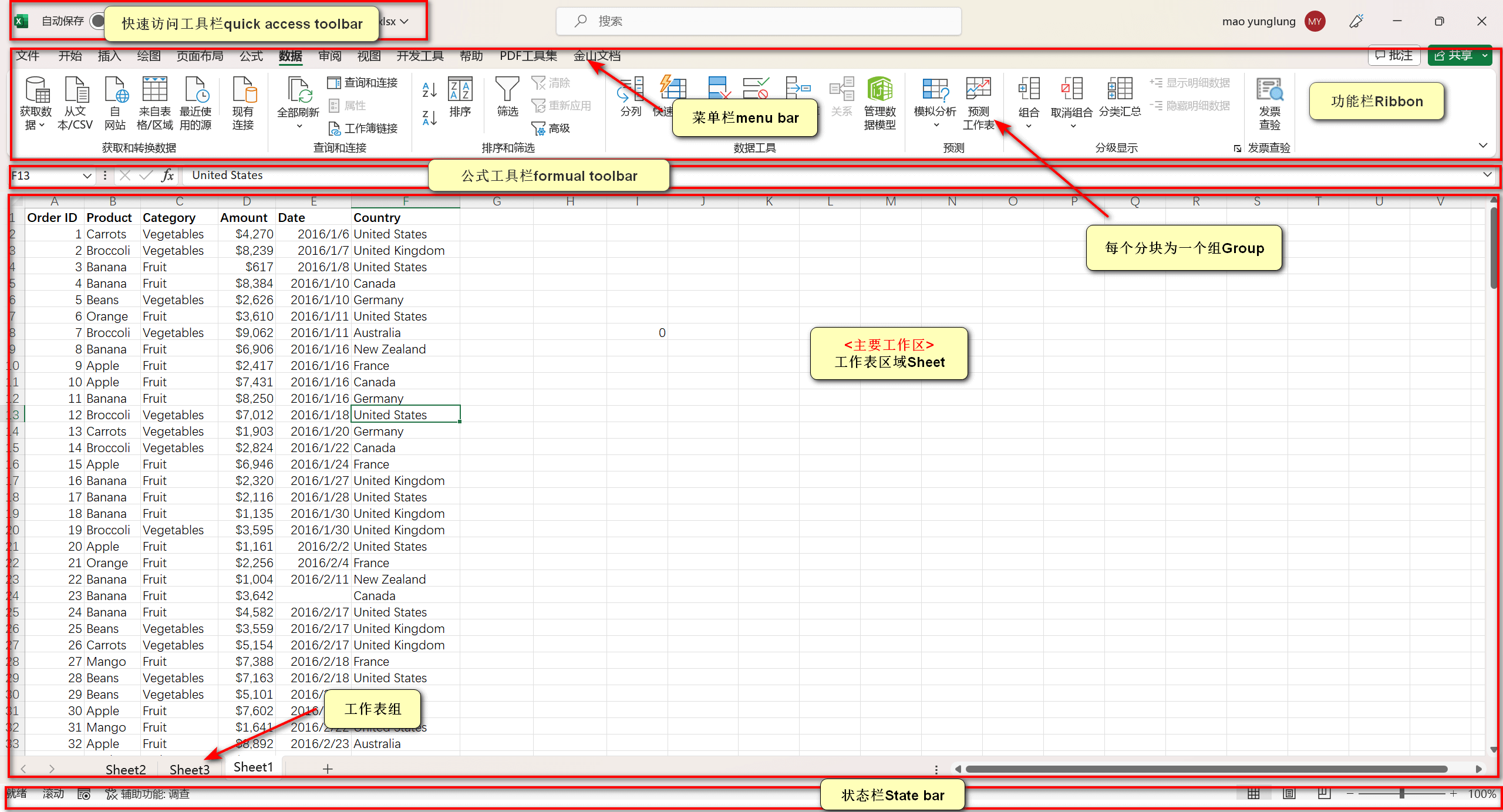
tabs、ribbon和group的关系是从大到小的关系。点击tab可以切换不同的ribbon,点击ribbon中的不同group的按钮可以实现特定的功能。
提示
每个group中只显示了常用的一些命令,如果要查看group中所有的命令,可以点击对应group的右下角图标(指向右下方向的箭头)
警告
菜单栏位置标注错误,而是叫做选项卡Tabs了;值得注意的是Ribbon不包括Tabs,图上也标注错了。
折叠/隐藏、自定义Ribbon和快速访问工具栏(这里简称为quick bar)
在Tabs或者Ribbon区域右键弹窗菜单可以折叠和自定义ribbon,其中折叠ribbon和隐藏quick bar过于简单,只要点击菜单项即可,就不赘述了。现在,我要着重说一下ribbon和quick bar的自定义。
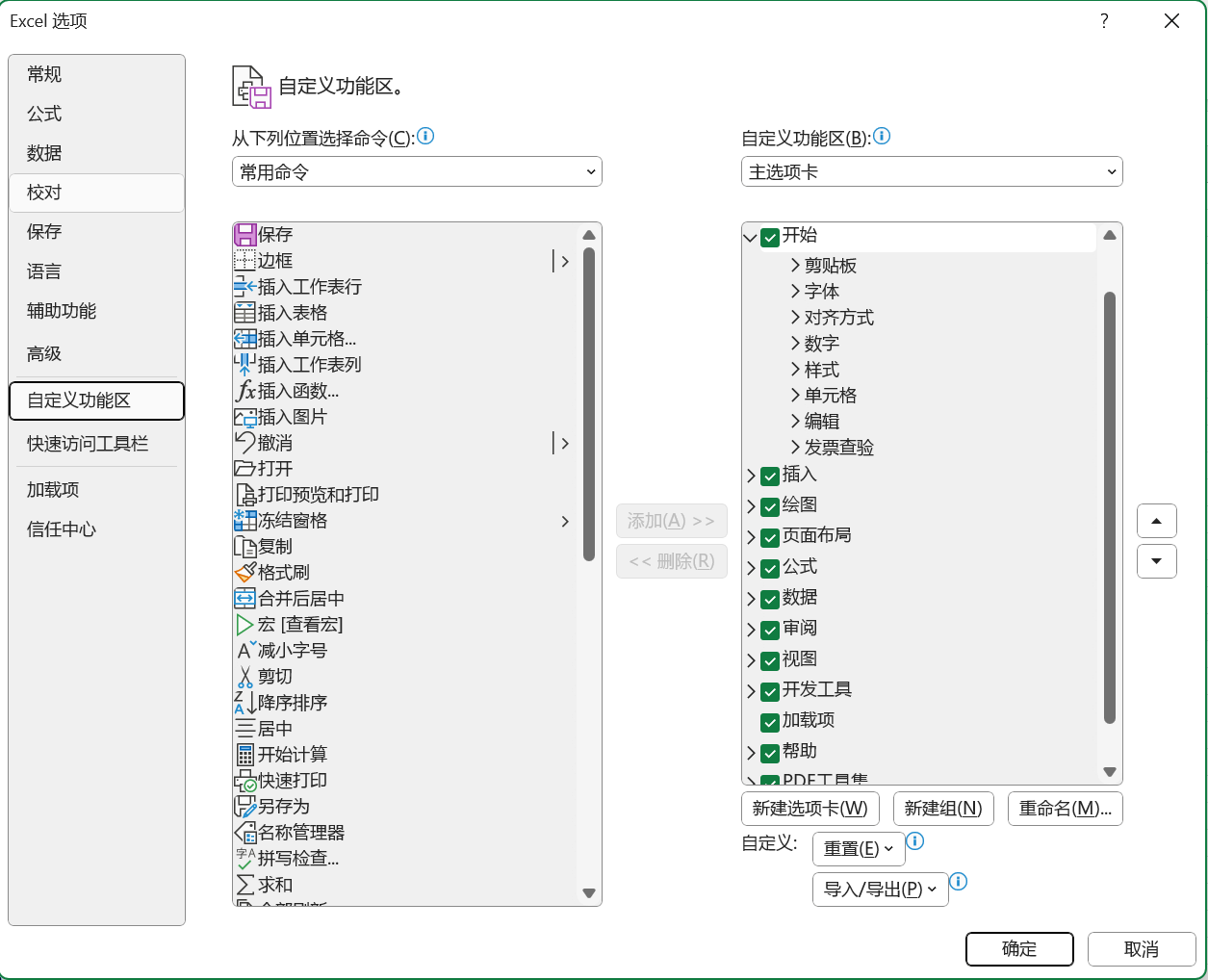
无论是点击ribbon还是quick bar的自定义,软件都会打开上图显示的“Excel选项”弹窗,区别只是弹窗左侧选中的选项不同而已。
我们跳过左侧选项部分,右侧自定义配置区才是我们所关心的。可以看到左边存在“从下拉位置选择命令”的下拉菜单,可以理解成命令的筛选器,我们可以通过它快速筛选我们需要添加到功能区的命令,筛选的结果出现在下方的列表 (左边) 。其中我们一般关心的也就是 “常用命令” 和 “宏”
而右侧就是我们对命令显示位置的配置了,在页面布局的图中已经告诉我们选项卡、组的意思了,这里的添加选项卡和新建组是一样的意义,我们可以新建一个选项卡存放自己常用的命令,必要时对其进行分组。
只要在左边选中需要添加的命令,右边选中需要添加的组,然后点击中间的添加 (从左至右) 或者删除 (从右至左) 按钮即可实现命令的显示与否。
提示
- 对组重命名时,可以自定义命令显示的图标。
- quick bar的配置相同,只是没有选项卡和组,不再说明。
Powered by Waline v2.15.7